File Manager در cPanel یکی از مهمترین ابزارها برای مدیریت فایلهای سایت و هاست است. شما با استفاده از cPanel File Manager میتوانید بدون نیاز به نرمافزارهای پیچیده FTP، به راحتی فایلها را آپلود، ویرایش، حذف و مدیریت کنید. اگر به دنبال گزینهای مقرونبهصرفه برای میزبانی سایت خود هستید، میتوانید هاست اقتصادی را بررسی کنید. در این مطلب از تکنوکلود همراه باشید تا به آموزش استفاده از File Manager در cPanel بپردازیم.
چطور میتوان وارد File Manager در cPanel شد؟
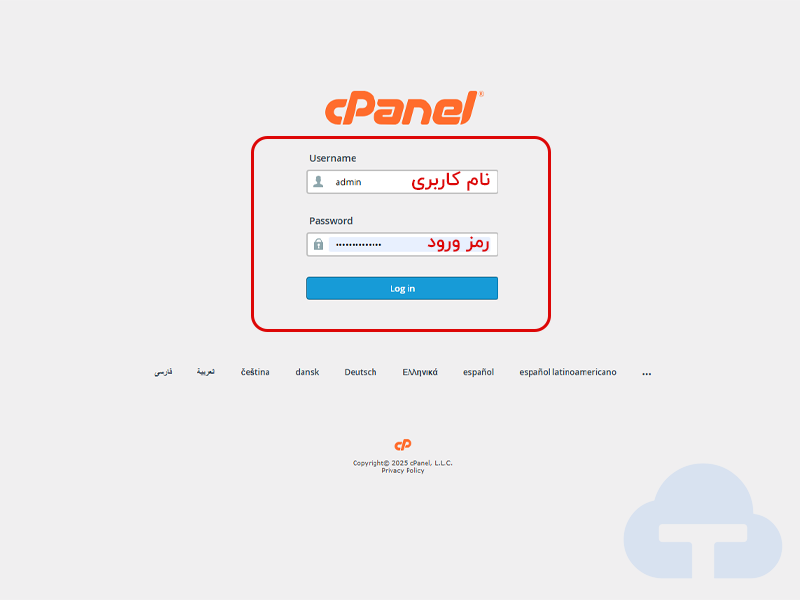
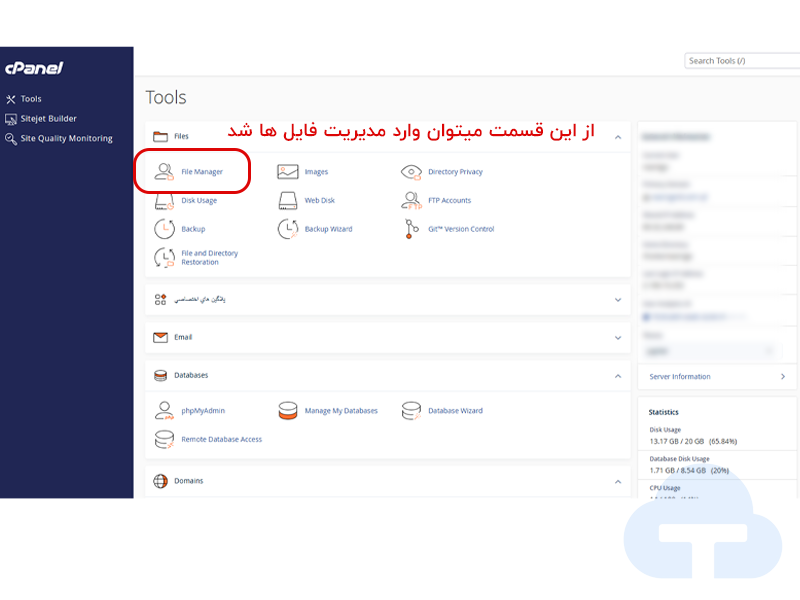
برای ورود به File Manager در cPanel، ابتدا باید وارد پنل هاست خود شوید و سپس در بخش Files روی آیکون File Manager کلیک کنید. با این کار، یک تب جدید باز میشود که محیط مدیریت فایلها را نمایش میدهد. این محیط دسترسی آسان و امکانات متنوعی برای مدیریت فایلها و اطلاعات موجود در هاست در اختیار شما میگذارد و پس از ورود به آن میتوانید به راحتی فایلها را مشاهده، ویرایش، حذف یا آپلود کنید. در ادامه به آموزش استفاده از File Manager در cPanel و نحوه مدیریت فایل در سیپنل میپردازیم.
محیط کاربری و بخشهای مختلف File Manager شامل چه قسمتهایی میشود؟
بخش file manager سی پنل دارای قسمتهای مختلف است. اگر بخواهیم شما را با اجزاء مختلف کنترلپنل سی پنل آشنا کنیم، میتوانیم بخشهای زیر را نام ببریم:
- +File: با کلیک روی این گزینه، یک فایل جدید در مسیر فعلی ایجاد میشود.
- Folder+: این آیکون برای ساخت دایرکتوری / فولدر جدید در مسیر جاری استفاده میشود.
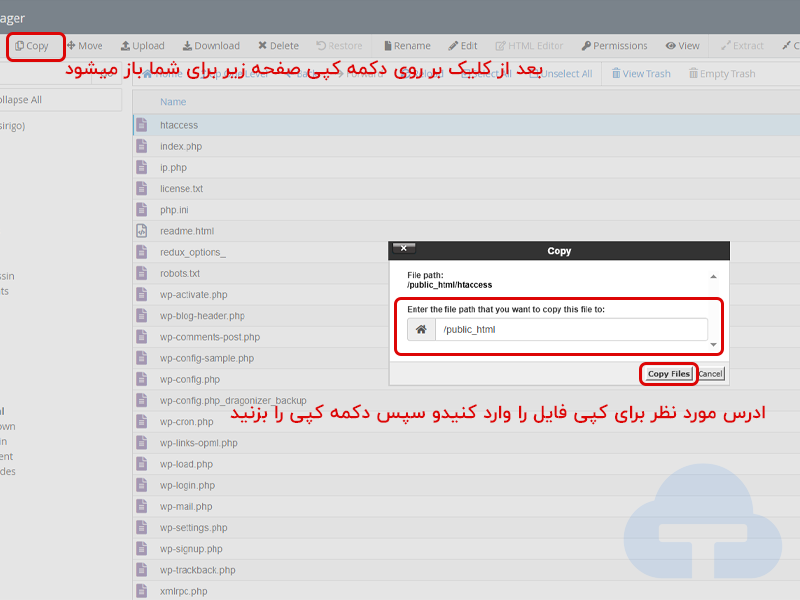
- Copy: ابتدا انتخاب فایلها یا پوشهها را انجام دهید. سپس با این گزینه میتوانید آنها را به مسیر جدید کپی کنید.
- Move: با انتخاب فایلها یا فولدرها و استفاده از این بخش میتوانید آنها را به مسیر دیگری انتقال دهید.
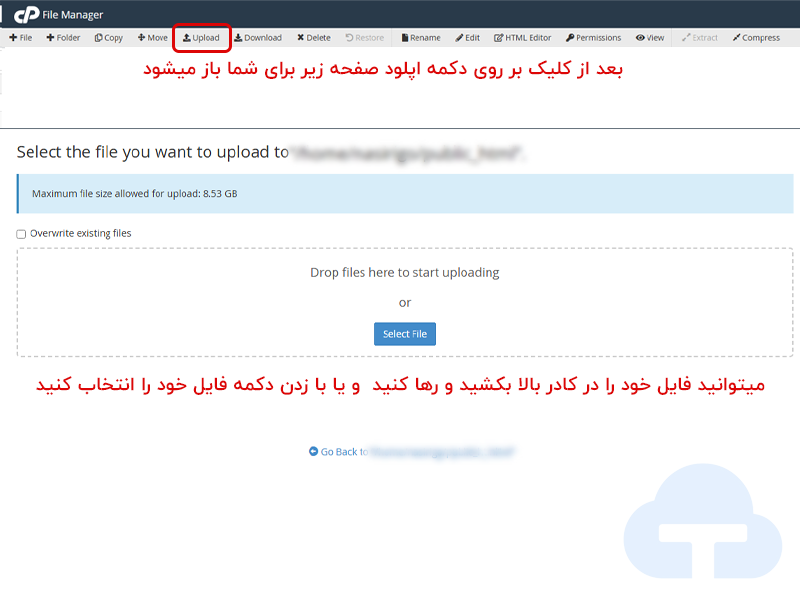
- Upload: برای آپلود فایلها به هاست از این گزینه استفاده میشود.
- Download: با این گزینه میتوانید فایلها یا پوشههای انتخابشده را دانلود کنید.
- Delete: این بخش برای حذف فایلها و فولدرهای انتخابشده کاربرد دارد.
- Restore from Trash: برای بازیابی فایلهای حذفشده، ابتدا وارد سطل زباله یا Trash folder شوید و با انتخاب فایل، آن را بازیابی کنید.
- Rename: با انتخاب فایل یا پوشه، این گزینه امکان تغییر نام آن را فراهم میکند.
- Edit: برای ویرایش فایلهای متنی بهصورت مستقیم در هاست از این گزینه استفاده میشود.
- HTML Editor: برای ویرایش حرفهایتر فایلهای HTML میتوانید از این ابزار استفاده کنید.
- Change Permissions: برای تنظیم سطح دسترسی فایلها و فولدرها استفاده میشود.
- View: برای مشاهده فایلهای متنی یا دانلود فایلهای فشرده کاربرد دارد.
- Extract: فایلهای فشرده را میتوانید با گزینه Extract (استخراج فایلها) از حالت فشرده خارج کنید.
- Compress: برای فشردهسازی فایلها و پوشههای انتخابشده میتوانید از Compress (فشردهسازی) استفاده کنید.
چگونه میتوان یک فایل یا پوشه را در File Manager آپلود کرد؟
برای آپلود فایل یا پوشه در مدیریت فایل در سیپنل، ابتدا وارد بخش File Manager شوید و مسیر مورد نظر برای آپلود را از پنل کناری انتخاب کنید. لازم به ذکر است که معمولا فایلهای وبسایت، داخل پوشه public_html قرار میگیرند. روی دکمه Upload در نوار بالایی کلیک کنید تا پنجره آپلود باز شود. در این مرحله میتوانید فایلها را از طریق کشیدن و رها کردن یا با کلیک روی Select File از روی سیستم خود انتخاب کنید. اگر میخواهید فایلهای جدید جایگزین فایلهای قدیمی با نام مشابه شوند، تیک گزینه Overwrite existing files را بزنید. درنهایت باید صبر کنید تا فرایند آپلود کامل شود؛ سپس، به مسیر انتخابشده بازگردید و فایلهای آپلودشده را مشاهده کنید.
روش کپی یا جابجایی فایلها در File Manager چگونه است؟
جهت آموزش استفاده از File Manager در cPanel باید بگوییم که کپی یا جابهجایی فایلها در این فضا بدینترتیب انجام میشود که ابتدا باید فایل یا فولدر موردنظر را با یک بار کلیک انتخاب کنید؛ سپس از نوار بالایی، گزینه Copy را بزنید و مسیر جدید برای قرارگیری فایل را وارد کنید و روی Copy File بزنید تا عملیات انجام شود. اگر میخواهید کپی چند فایل یا پوشه را همزمان انجام دهید، با نگهداشتن کلید Ctrl، فایلها را انتخاب کنید و سپس مراحلی را که گفتیم، انجام دهید.
برای جابهجایی فایلها به جای کپی در بخش file manager سی پنل، پس از انتخاب فایلها روی گزینه Move بزنید، مسیر جدید را تعیین کنید تا با زدن Move File، فایلها به مکان جدید منتقل شوند. در هر دو حالت، امکان انتخاب چند فایل بهصورت همزمان وجود دارد که کار مدیریت فایلها را سریعتر میکند.
چگونه میتوان یک فایل یا پوشه جدید در File Manager ایجاد کرد؟
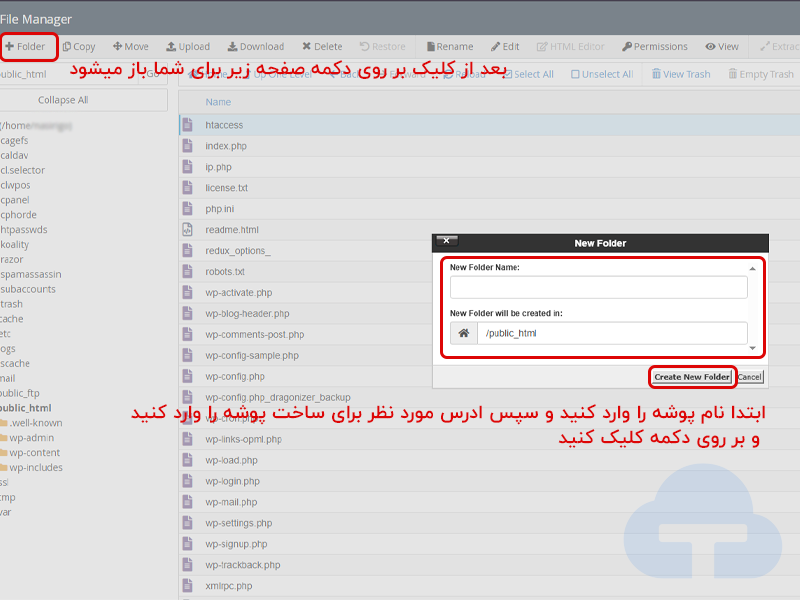
برای ایجاد فایل یا پوشه جدید در File Manager سی پنل، ابتدا وارد بخش File Manager شوید و به مسیر مورد نظر مانند public_html بروید. سپس، برای ایجاد فایل جدید، روی دکمه File+ در نوار بالایی کلیک کنید. نام فایل، پسوند و مسیر آن را تعیین کنید و روی Create New File بزنید تا فایل ساخته شود.
اگر قصد ایجاد پوشه جدید را دارید، کافی است در مسیر دلخواه روی دکمه Folder+ کلیک کنید تا فولدر جدید ایجاد شود. این قابلیت به شما اجازه میدهد تا به راحتی فایلها و پوشههای جدید را برای اضافه کردن محتوا یا تنظیمات وبسایت بسازید.
روش حذف فایل یا پوشه در File Manager چیست؟
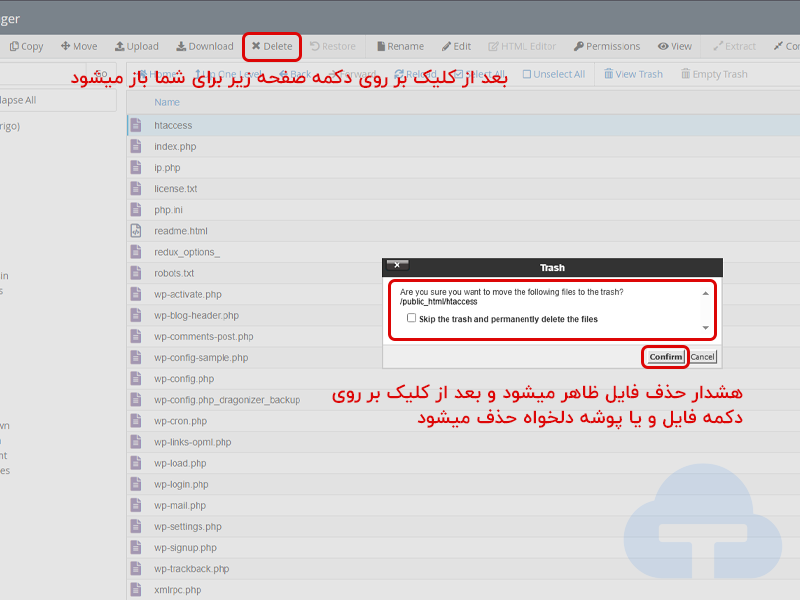
اگر به دنبال حذف فایل یا پوشه در File Manager سی پنل هستید، ابتدا فایلها یا پوشههای موردنظر را انتخاب کنید و سپس روی گزینه Delete در نوار بالایی بزنید. اگر میخواهید فایلها بهصورت موقت حذف شوند و به سطل زباله انتقال یابند، بدون زدن تیک گزینه skip the trash، روی Confirm کلیک کنید؛ اما برای حذف همیشگی و مستقیم فایلها، تیک skip the trash باید فعال باشد. سپس، Confirm را بزنید. با این روش فایلها یا پوشههای انتخابشده بهطور کامل از هاست پاک میشوند.
چگونه میتوان فایلهای حذف شده را در File Manager بازیابی کرد؟
برای بازیابی فایل حذفشده در File Manager، ابتدا روی گزینه View Trash کلیک کنید تا به سطل زباله دسترسی داشته باشید. سپس، فایل یا فایلهای موردنظر را انتخاب کنید و از نوار بالایی روی Restore بزنید. با این کار فایلها به همان مسیر اصلی خود در cPanel File Manager بازگردانده میشوند.
روش تغییر نام فایل یا فولدر در File Manager چگونه انجام میشود؟
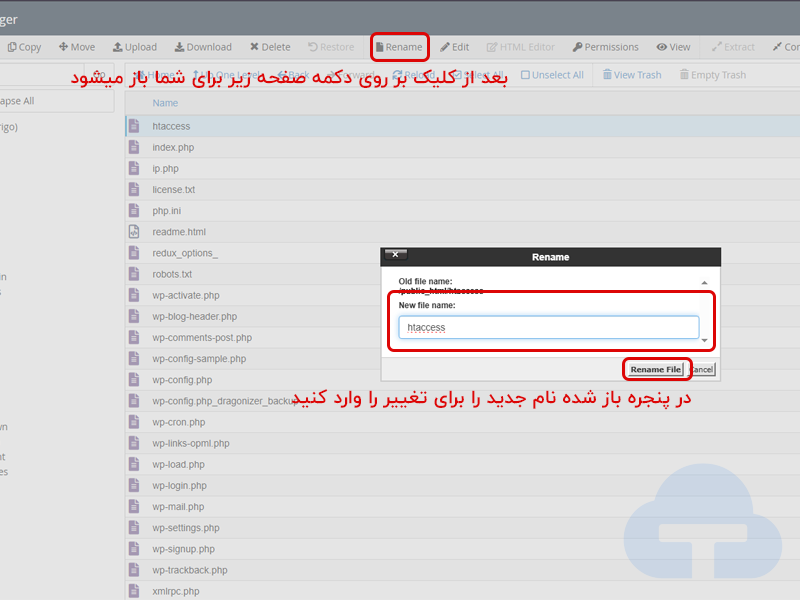
در بخش file manager سی پنل امکان تغییر نام فایل یا فولدر وجود دارد. برای این کار باید ابتدا فایل یا فولدر موردنظر را انتخاب کنید و سپس از نوار بالایی روی گزینه Rename بزنید یا با راستکلیک روی فایل، گزینه Rename را انتخاب کنید. پس از وارد کردن نام جدید و کلیک روی دکمه Rename File، تغییرات ذخیره میشوند. راه دیگر این است که دوبار روی نام فایل یا فولدر کلیک کنید، نام جدید را بنویسید و سپس اینتر را بزنید تا نام تغییر کند.
چگونه میتوان محتوای یک فایل را در File Manager ویرایش کرد؟
ویرایش فایل در File Manager سی پنل به شما این امکان را میدهد که بدون نیاز به دانلود و آپلود مجدد، مستقیما تغییرات لازم را در فایلهای وبسایت خود اعمال کنید. این قابلیت بهخصوص زمانی کاربرد دارد که بخواهید کدهای اسکریپت، تنظیمات یا صفحات وب را بهروزرسانی یا شخصیسازی کنید. برای این کار ابتدا انتخاب فایل موردنظر را انجام دهید و از نوار بالایی روی گزینه Edit کلیک کنید. پس از عبور از پنجره انتخاب رمزگذاری، ویرایشگر متنی در تب جدید باز میشود که میتوانید تغییرات خود را در آن اعمال کنید و با کلیک روی Save changes، ذخیره آنها را انجام دهید.
جهت آموزش استفاده از File Manager در cPanel برای ویرایش حرفهای باید بگوییم که شما میتوانید فایلهای HTML را بهصورت حرفه ایتر تغییر دهید. برای انجام این کار به جای گزینه Edit، گزینه HTML Editor را انتخاب کنید. این ویرایشگر امکانات بیشتری برای کار با کدهای HTML فراهم میکند و مناسب کاربرانی است که با ساختار HTML آشنایی بیشتری دارند. فقط به خاطر داشته باشید که پس از انجام تغییرات، دکمه Save را بزنید.
فشرده سازی فایلها در File Manager به چه صورت انجام میشود؟
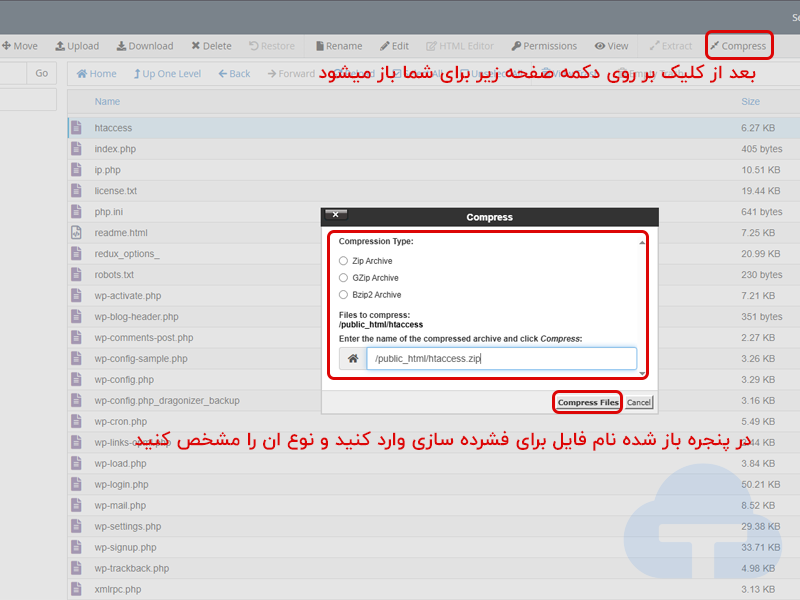
فشردهسازی فایلها یا پوشهها در File Manager سی پنل به شما کمک میکند تا فضای ذخیرهسازی را بهینه کنید، سرعت انتقال یا دانلود فایلها را افزایش دهید و فایلها را بهصورت منظم گروهبندی کنید. برای فشردهسازی باید فایلها یا پوشههای موردنظر انتخاب شوند؛ سپس روی گزینه Compress در نوار بالایی کلیک کنید. پس از آن میتوانید یکی از روشهای فشردهسازی مثل Zip، Gzip، Tar یا Bzip2 را انتخاب کنید؛ نام فایل فشرده را بنویسید و با کلیک روی Compress File(s)، فایل فشردهشده را ایجاد کنید.
چگونه میتوان فایلهای فشرده را در File Manager استخراج کرد؟
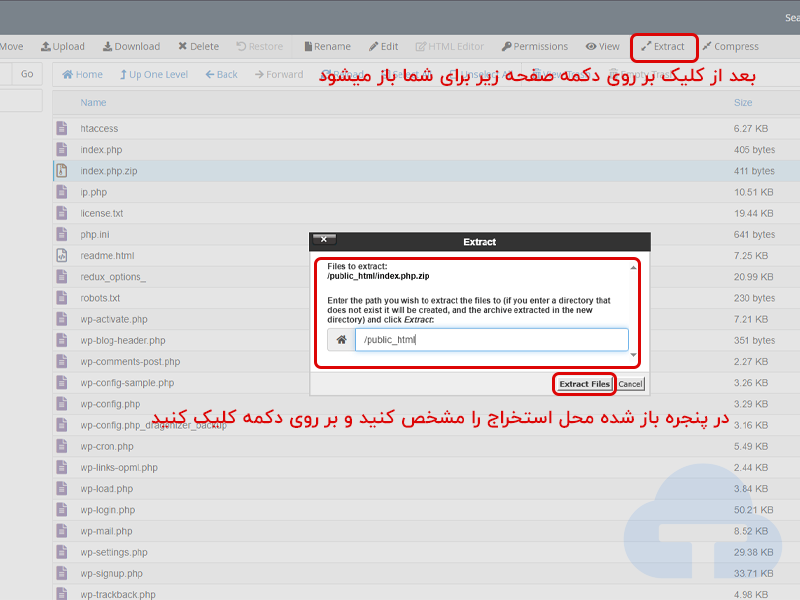
اگر قصد دارید تا فایلهای فشردهشده را از این حالت درآورید، ابتدا آن را انتخاب کنید و سپس روی گزینه Extract در نوار بالایی بزنید. در پنجرهای که باز میشود، مسیر دلخواه برای استخراج فایلها را وارد کنید. حال با زدن دکمه Extract File(s)، فرایند استخراج آغاز میشود و فایل مورد نظر به حالت اولیه (غیرفشرده) برمیگردد.
روش تغییر مجوزها (Permissions) در File Manager چیست؟
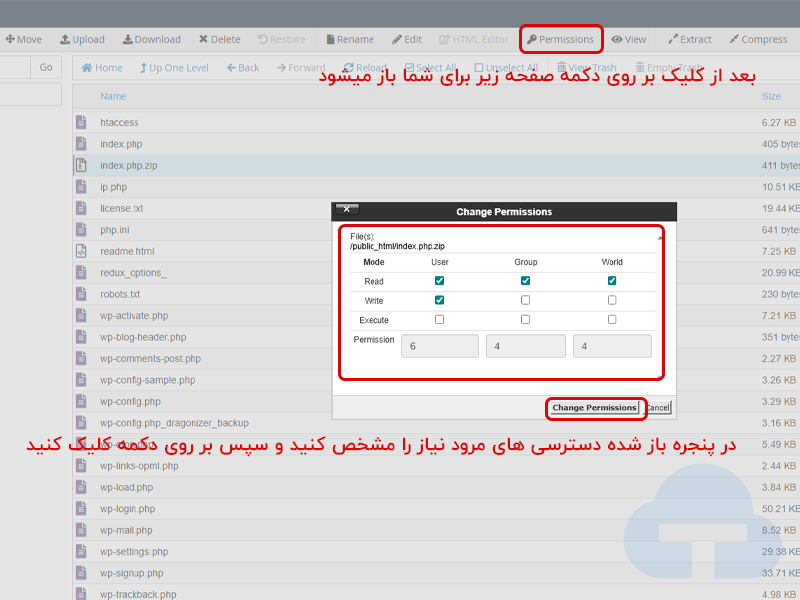
برای تغییر Permissions (مجوزها) فایلها یا پوشهها در File Manager سی پنل، ابتدا فایل یا پوشه موردنظر را انتخاب کنید و سپس روی گزینه Permissions یا Change Permissions در نوار بالایی بزنید. در پنجرهای که باز میشود، میتوانید با تیک زدن یا برداشتن تیکهای مربوط به خواندن (Read)، نوشتن (Write) و اجرا (Execute) برای مالک، گروه و سایر کاربران، سطح دسترسی دلخواه را تنظیم کنید. درنهایت با کلیک روی دکمه Save یا Change Permissions، مجوزها تغییر خواهند کرد.
چرا گفته میشود File Manager مانند اتاق فرماندهی در cPanel است؟
با پرداختن به آموزش استفاده از File Manager در cPanel دیدیم که مدیریت فایل در سیپنل، نقش اتاق فرماندهی را دارد؛ چون تمام عملیات مرتبط با مدیریت فایلهای وبسایت در آن انجام میشوند. این ابزار امکان مشاهده، آپلود، ویرایش، حذف، فشردهسازی، انتقال و تنظیم مجوز فایلها و پوشهها را به سادهترین شکل فراهم میکند و بدون نیاز به نرمافزارهای جانبی، کنترل کامل فایلهای سرور را در دسترس کاربر قرار میدهد.
حرف آخر
File Manager در cPanel ابزاری کامل و کاربردی برای مدیریت مستقیم فایلها و پوشههای هاست است که با رابط کاربری ساده و امکانات متنوع به شما اجازه میدهد تا تمام عملیات اصلی مانند آپلود، ویرایش، حذف، فشردهسازی و تغییر دسترسیها را بدون نیاز به نرمافزارهای جانبی انجام دهید.